

AVS Audio Editor — настольная программа для редактирования аудио на Windows. Она рассчитана на задачи, где пользователю нужно открыть звуковой файл, вырезать лишний фрагмент, склеить несколько частей, записать звук с микрофона или входной линии, применить эффекты, убрать шум, подготовить рингтон, извлечь аудиодорожку из видео и сохранить результат в одном из распространённых аудиоформатов. Программа работает как классический waveform-редактор: в центре находится форма волны, сверху расположена ленточная панель команд, слева — панель файлов и эффектов, снизу — блок воспроизведения и навигации. Такая структура делает AVS Audio Editor ближе к домашним и полупрофессиональным аудиоредакторам, чем к полноценным музыкальным DAW вроде REAPER или Cubase.
AVS Audio Editor не заменяет студийную среду для сложной аранжировки, MIDI-производства и многоканального сведения большого проекта, но хорошо закрывает типовые операции: обрезка аудио, редактирование MP3, нормализация громкости, запись голоса, удаление шума, наложение эффектов, работа с фрагментами и экспорт готового файла. В этом смысле программа находится между простыми утилитами для нарезки звука и более тяжёлыми решениями вроде Adobe Audition. AVS Audio Editor поддерживает редактирование MP3, FLAC, WAV, M4A, WMA, AAC, MP2, AMR, OGG и других аудиоформатов; для ряда форматов доступно и чтение, и запись, а часть форматов используется только для импорта.
Что такое AVS Audio Editor и для каких задач он нужен
AVS Audio Editor — программа для редактирования аудио, записи, обработки и сохранения звуковых файлов. В ней можно работать с отдельной дорожкой в режиме Waveform Editing Space, а также собирать несколько дорожек в Mix Timeline. Пользователь открывает файл, видит его форму волны, выделяет нужный участок мышью, применяет команды Cut, Copy, Paste, Delete или Trim to Selection, после чего сохраняет весь файл либо только выделение. Такой подход удобен для задач, где важна точная работа с временем: удалить паузу, вырезать ошибку из голосовой записи, оставить припев, подготовить фрагмент для презентации, подкаста или видео.
Основной сценарий — монтаж аудиофайлов без сложной студийной подготовки. AVS Audio Editor позволяет вырезать ненужные участки, соединять фрагменты, разделять файл по маркерам, менять громкость, использовать Fade In/Out, Normalize, Equalizer, Compressor, Limiter, Noise Gate и Noise Removal. В программе есть эффекты задержки и модуляции: Echo, Chorus, Flanger, Phaser, Reverb, Vibrato, Voice Morpher. Для изменения времени и высоты используются Tempo Change, Pitch Shift, Rate Change и Reverse. Эти инструменты вынесены на вкладку Effects и сгруппированы по типу обработки.
Второй сценарий — запись звука. AVS Audio Editor записывает аудио с микрофона, виниловых пластинок и входных линий звуковой карты. На вкладке Record пользователь выбирает Input Device, проверяет сигнал через Test Input, регулирует Balance и Gain, запускает запись кнопкой Record, приостанавливает её через Pause и завершает через Stop. Для домашнего архива это означает, что в одной программе можно оцифровать звук с внешнего источника, удалить шум, выровнять громкость и сохранить результат в нужном формате.
Третий сценарий — подготовка аудио из видео. AVS Audio Editor открывает аудиодорожки видеороликов через Import from Video, добавляет выбранный звук в список файлов и позволяет редактировать его как обычный аудиофайл. Если в видео несколько аудиотреков, программа показывает окно выбора дорожки. Такой режим полезен для извлечения звука из записи лекции, интервью, ролика, вебинара или домашнего видео.
Четвёртый сценарий — простое микширование аудио. В Mix Timeline можно размещать несколько аудиофайлов на отдельных линиях, регулировать Balance и Gain, отключать дорожку через Mute, прослушивать выбранную линию через Solo, добавлять эффекты в отдельные Audio Effect Lines и экспортировать итоговый микс через Export Audio. Это не полноценная DAW с глубокой автоматизацией и MIDI-производством, но для наложения голоса на фон, сборки короткой заставки или совмещения нескольких звуковых фрагментов возможностей достаточно.
Кому подойдёт AVS Audio Editor
AVS Audio Editor ориентирован на пользователей Windows, которым нужен локальный аудиоредактор для регулярных бытовых и рабочих операций со звуком. Его сильная сторона — сочетание waveform-редактирования, записи, эффектов, фильтров, пакетной обработки и сохранения в популярных форматах внутри одного интерфейса. Программа не требует перехода в отдельные модули для каждой мелкой операции: обрезка, копирование, вставка, удаление, обработка и экспорт находятся в одном рабочем процессе.
Для начинающего пользователя AVS Audio Editor удобен тем, что основные команды распределены по вкладкам Home, File, Edit, Record, Effects, Generate, DX/VST, Tools, Mix, Favorites и Help. Такая логика понятнее, чем меню с длинными вложенными списками: запись находится на Record, эффекты — на Effects, генерация тишины и Text to Speech — на Generate, микширование — на Mix.
Для автора подкаста программа полезна как редактор отдельных выпусков: можно удалить оговорки, вырезать паузы, нормализовать громкость, применить Noise Removal, добавить вступление и сохранить итоговый файл. При этом AVS Audio Editor лучше рассматривать как инструмент монтажа и обработки, а не как платформу для комплексного продакшна с большим количеством дорожек, шинами, автоматизацией и расширенной маршрутизацией.
Для владельца домашнего аудиоархива важны запись с внешних источников, поддержка форматов и фильтры восстановления. В AVS Audio Editor есть запись с входных линий звуковой карты, работа с виниловыми источниками, удаление шипения, треска и других раздражающих шумов, изменение битрейта и Equalizer для коррекции звучания.
Для пользователя, который часто делает рингтоны, важна поддержка M4R. Формат M4R в таблице поддерживаемых аудиоформатов указан для чтения и записи, поэтому AVS Audio Editor можно использовать для подготовки рингтонов наряду с MP3, WAV, AAC, M4A и другими форматами.
Для монтажёра простых роликов программа полезна как внешний аудиоредактор: можно извлечь дорожку из видео, убрать шум, изменить громкость, сохранить звук или видеофайл с отредактированной аудиодорожкой. При сохранении видео AVS Audio Editor использует окно выбора аудиоформата и параметров, а путь к исходному видео в поле Save to File требует отдельной проверки перед сохранением копии, чтобы не перезаписать оригинал.
AVS Audio Editor не является оптимальным вариантом для пользователей macOS и Linux: программа предназначена для Windows, а версии для Mac OS и Linux у неё нет. Для этих платформ лучше рассматривать Audacity, ocenaudio или REAPER, так как Audacity работает на Windows, macOS и GNU/Linux, ocenaudio также является кроссплатформенным аудиоредактором, а REAPER доступен для Windows, macOS и Linux.
Основные характеристики AVS Audio Editor
| Параметр | Что важно знать |
|---|---|
| Тип программы | Настольный аудиоредактор для Windows |
| Основной режим работы | Waveform Editing Space для визуального редактирования формы волны |
| Дополнительный режим | Mix Timeline для микширования нескольких аудиолиний |
| Основные операции | Cut, Copy, Paste, Delete, Trim to Selection, Split by Markers, Save Selection as |
| Запись | Микрофон, виниловые пластинки, входные линии звуковой карты |
| Эффекты | Амплитудные эффекты, Delay/Modulation, Time Stretch/Pitch Shift, фильтры |
| Улучшение звука | Noise Removal, Noise Gate, Equalizer, Normalize, Compressor, Limiter |
| Генерация | Silence, Noise, Signal, Chirp, DTMF Signals, Text to Speech |
| Форматы с чтением и записью | MP3, WMA, WAV, M4A, M4R, AAC, AMR/AWB, OGG, MP2, FLAC |
| Форматы только для чтения | AIFF, AU, MPC, MKA, RAW/PCM/GSM, APE, QCP, MPA, SHN, VOC; MIDI и Real Audio требуют соответствующего пакета |
| Видео | Импорт аудиодорожек из распространённых видеоформатов; часть видеоформатов поддерживает сохранение с отредактированной аудиодорожкой |
| Плагины | DirectX Filters и VST Effects через вкладку DX/VST |
| Интерфейс | Application Button, Quick Access Toolbar, Ribbon Command Bar, Files and Effects Panel, Waveform Editing Space, Bottom Toolbar, Status Bar |
| Системная платформа | Windows 11, 10, 8.1, 8, 7, Vista, XP; без поддержки Mac OS/Linux |
| Дополнительные условия | Права администратора для установки и интернет-соединение для активации |
Таблица показывает главную особенность AVS Audio Editor: это не узкая утилита для одной операции, а отдельный аудиоредактор, в котором есть запись, монтаж, эффекты, фильтры, генерация звука, микширование и экспорт. По набору бытовых задач он шире простых MP3-резаков, но по глубине студийной работы уступает полноценным DAW.
Интерфейс программы
Интерфейс AVS Audio Editor построен вокруг главного окна. В верхней части расположены Application Button, Quick Access Toolbar и Ribbon Command Bar. Слева находится Files and Effects Panel: здесь отображаются загруженные аудиофайлы, список эффектов и избранные инструменты. Центральная зона отведена под Waveform Editing Space — визуальное представление выбранного звукового материала. Нижняя часть используется для управления воспроизведением, навигации и просмотра времени.
Application Button и Quick Access Toolbar
Application Button открывает меню операций с файлами. Через него пользователь работает с созданием нового файла, открытием, сохранением и другими файловыми действиями. Quick Access Toolbar находится в левом верхнем углу и предназначен для быстрых команд, которые пользователь выполняет чаще всего. В AVS Audio Editor этот элемент работает как настраиваемая панель быстрого доступа.
Практическая польза Quick Access Toolbar заметна при повторяющихся действиях. Если пользователь часто открывает файлы, сохраняет промежуточные версии или отменяет операции, эти команды не приходится каждый раз искать на вкладках. Для длинной записи это снижает риск случайного перехода не в тот раздел интерфейса: основные действия остаются рядом с названием проекта.
Ribbon Command Bar
Ribbon Command Bar расположен сверху и делит функции на вкладки. Home используется для загрузки файлов, базового редактирования и быстрого доступа к недавно применявшимся эффектам. File отвечает за создание нового файла, открытие, просмотр информации и сохранение. Edit содержит операции Cut, Copy, Paste, Delete, Split by Markers и добавление выделения в микс. Record работает с записью, Effects открывает эффекты и Batch Processing, Generate создаёт тишину, шум, сигнал, Chirp, DTMF Signals и Text to Speech, DX/VST отвечает за поиск установленных DirectX и VST-плагинов, Tools включает режимы отображения и настройки, Mix — проекты микширования, Favorites — пользовательские группы часто используемых команд.

Такое распределение не перегружает один экран. При обрезке аудио пользователь чаще работает на Edit, при записи — на Record, при чистке шума — на Effects, при подготовке нескольких дорожек — на Mix. Вкладка Favorites полезна для повторяющихся сценариев: например, можно держать рядом Normalize, Noise Removal, Fade In/Out и Save Selection as, если часто обрабатываются голосовые фрагменты.
Files and Effects Panel
Files and Effects Panel выполняет две роли. Во-первых, она показывает файлы, открытые в AVS Audio Editor. Во-вторых, даёт быстрый доступ к эффектам и фильтрам. В панели видны группы Amplitude, Delay/Modulation, Time Stretch/Pitch Shift, Filters, Generate, DX Filters и VST Filters. При работе с несколькими фрагментами это важно: пользователь не теряет список открытых материалов и одновременно видит инструменты обработки.
В сценарии удаления шума Files and Effects Panel помогает быстрее перейти к Noise Removal или Noise Gate. При подготовке голоса для ролика рядом находятся Normalize, Compressor и Equalizer. При творческой обработке можно обратиться к Echo, Chorus, Flanger, Phaser, Reverb, Vibrato и Voice Morpher.
Waveform Editing Space
Waveform Editing Space состоит из Waveform Display, Display Range Bar, Time Scale, Vertical Scale и Volume Indicators. Waveform Display показывает звуковой материал. Щелчок левой кнопкой мыши меняет положение курсора воспроизведения, протягивание мышью выделяет участок, двойной щелчок выбирает видимую часть формы волны. Для стерео и многоканальных файлов используется клавиша Control вместе с указателем мыши: так можно включать для редактирования отдельный канал.
Display Range Bar показывает, какая часть всего файла сейчас видна в рабочем окне. При масштабировании полоса становится меньше или больше, а при перетаскивании позволяет перемещаться по времени без изменения масштаба. Time Scale показывает положение в аудио; её единицы можно менять через Tools: Decimal, Samples, Frames 60 fps, Frames 59.94 fps, Frames 50 fps, Frames 30 fps, Frames 29.97 fps, Frames 25 fps и Frames 24 fps.
Vertical Scale отображает амплитуду. Её можно показывать в Sample Values, Percentage или Decibels. Volume Indicators нужны для контроля уровня сигнала во время записи: если индикаторы не двигаются, сигнал с выбранного входного устройства не поступает.
Bottom Toolbar и Status Bar
Bottom Toolbar используется для воспроизведения, остановки, паузы, перемотки и масштабирования. Именно здесь пользователь проверяет результат после каждой операции: слушает выделенный участок, возвращается к началу фразы, увеличивает масштаб для точной обрезки, уменьшает масштаб для просмотра всего файла.
Status Bar находится в нижней части окна и отображает служебную информацию. Для аудиоредактора это важнее, чем кажется: при обработке нужно видеть параметры файла, длительность, положение курсора, границы выделения и текущий режим просмотра. AVS Audio Editor не заставляет пользователя ориентироваться только на слух; визуальные данные помогают точно отделить нужный фрагмент от лишнего.
Поддерживаемые форматы
AVS Audio Editor поддерживает распространённые аудиоформаты для чтения и записи. К ним относятся MP3, WMA, WAV, M4A, M4R, AAC, AMR/AWB, OGG, MP2 и FLAC. Эти форматы используются в типовых сценариях: MP3 — для совместимости, WAV — для несжатого хранения и промежуточной обработки, FLAC — для сжатия без потерь, M4A/AAC — для мобильных устройств и медиабиблиотек, M4R — для рингтонов iPhone, OGG — для открытых рабочих процессов.
Часть форматов открывается только для чтения: AIFF, AU, Musepack, Matroska Audio, RAW/PCM/GSM, APE, QCP, MPA, Shorten и Creative Voice. MIDI и Real Audio требуют установки соответствующего дополнительного пакета. Это важное различие: открыть старый или редкий файл можно, но сохранить результат нужно в формат, который AVS Audio Editor поддерживает на запись.
Аудиоформаты для сохранения
| Формат | Типичный сценарий в AVS Audio Editor |
|---|---|
| MP3 | Готовый файл для плееров, сайтов, отправки и публикации |
| WAV | Промежуточная обработка без потерь от сжатия |
| WMA | Совместимость со старыми Windows-сценариями |
| AAC | Сжатый формат для мобильного прослушивания и видео |
| M4A | Аудиофайлы для медиатек и мобильных устройств |
| M4R | Рингтоны iPhone |
| MP2 | Совместимость с отдельными мультимедийными процессами |
| AMR/AWB | Речевые записи и мобильные сценарии |
| OGG | Открытый формат с потерями |
| FLAC | Сжатие без потерь для архива |
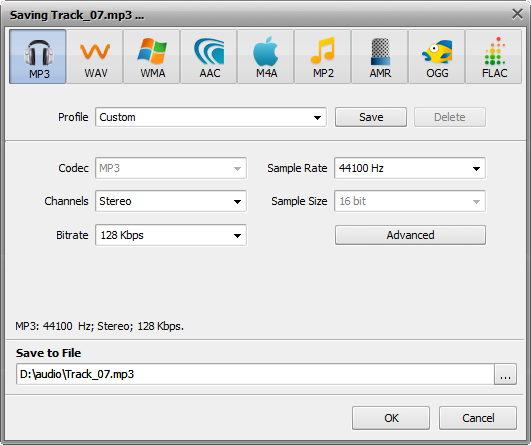
При сохранении через Save as программа показывает окно с форматами MP3, WAV, WMA, AAC, M4A, MP2, AMR, OGG и FLAC. В нём выбираются Profile, Codec, Sample Rate, Channels, Sample Size, Bitrate, Advanced и путь в поле Save to File, после чего операция подтверждается кнопкой OK или отменяется кнопкой Cancel.
Работа с видеофайлами
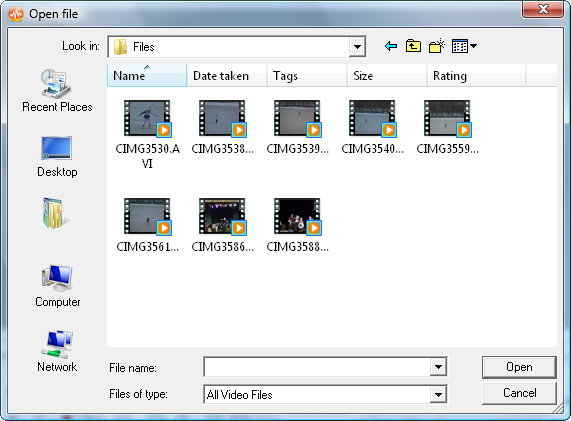
AVS Audio Editor поддерживает импорт аудиодорожек из распространённых видеоформатов. В таблице поддерживаемых видеоформатов указаны AVI, MPEG Video, Windows Media, DVR-MS, DAT, DVD Video, VOB/VRO, Blu-ray Video, AVCHD/HDV, TS, DV, Matroska, Ogg Vorbis Movie, Real Media, QuickTime, Mobile Video, Flash Video и Shockwave Flash. Поддержка чтения видео означает, что аудиодорожку можно импортировать, отредактировать и сохранить как аудиофайл. Поддержка записи видео означает, что файл можно открыть как видео, изменить аудиодорожку и сохранить видео с отредактированным звуком.
Практически это работает так: пользователь нажимает Import from Video на Home или File, выбирает видеофайл, а затем получает аудиодорожку в Files and Effects Panel. Если в ролике несколько дорожек, появляется окно выбора нужного аудиотрека. Такой подход полезен, когда не требуется монтаж видео, а нужно исправить звук: убрать шум, выровнять громкость, вырезать тишину, сохранить аудиодорожку отдельно или подготовить звук перед дальнейшей работой в видеоредакторе.
Запись звука
AVS Audio Editor содержит отдельную вкладку Record. Она не перегружена лишними командами: слева выбирается Input Device, рядом находится Test Input, в центре регулируются Balance и Gain, справа расположены кнопки Record, Pause, Stop и Advanced. Вкладка разделена на группы Input Settings, Recording Controls и Recording Options.

Что можно записывать
AVS Audio Editor записывает аудио с разных входов:

голос с микрофона;
звук с винилового проигрывателя через вход звуковой карты;
сигнал с внешнего устройства через входную линию;
аудио, поступающее через выбранное устройство записи Windows.
Перед записью важно выбрать правильный Input Device. Если в системе несколько устройств — встроенный микрофон, USB-микрофон, внешняя аудиокарта, линейный вход, — AVS Audio Editor использует то устройство, которое выбрано в настройках записи. Test Input проверяет, поступает ли сигнал. Balance отвечает за стереобаланс, Gain — за уровень записи.
Режимы записи
В расширенных настройках записи доступны разные варианты поведения при записи. Для аудиоредактора это принципиально: запись может заменить исходный звук, лечь поверх существующего материала или начаться в новом файле. В практической работе это даёт несколько сценариев:
| Режим | Когда использовать |
|---|---|
| Replace original sound | Перезапись участка, где старый звук не нужен |
| Mix recording with the original sound | Запись голоса поверх музыки или фоновой дорожки |
| Start recording to a new file | Чистая запись без привязки к открытому аудио |
| Start recording to the current file | Добавление записи в текущий файл |
Для озвучки лучше использовать смешивание с исходным звуком, если фоновая дорожка должна остаться. Для исправления ошибки в голосовой записи подходит замена участка. Для записи отдельного комментария, который затем будет вставлен в микс, удобнее новый файл.
Как записать голос с микрофона
Откройте AVS Audio Editor и перейдите на вкладку Record.
В поле Input Device выберите микрофон или аудиоинтерфейс.
Нажмите Test Input и произнесите несколько фраз обычной громкостью.
Отрегулируйте Gain так, чтобы запись не была слишком тихой и не перегружалась.
При необходимости измените Balance.
Нажмите Record.
Используйте Pause, если запись нужно временно остановить.
Завершите запись через Stop.
Прослушайте результат через Bottom Toolbar.
Сохраните файл через File и Save as либо сохраните только выделенный фрагмент через Save Selection as.
Главная ошибка при записи — начинать работу без проверки входа. Если Volume Indicators не реагируют на голос, AVS Audio Editor не получает сигнал с выбранного устройства. В таком случае нужно выбрать другой Input Device, проверить вход в настройках Windows или изменить подключение микрофона.
Монтаж и базовое редактирование аудио
Монтаж в AVS Audio Editor строится вокруг выделения участка на форме волны. Пользователь ставит курсор в нужное место, выделяет фрагмент мышью и применяет команду с вкладки Edit или из контекстного меню. Этот принцип подходит для точной обрезки MP3, удаления пауз, вырезания шума между фразами и переноса фрагментов в другой файл.
Cut, Copy и Copy to New
Cut вырезает выделенный фрагмент и помещает его во внутренний буфер программы. После этого фрагмент можно вставить в другое место текущего файла или в другой файл, открытый в AVS Audio Editor. Copy копирует выделение без удаления исходного участка. Copy to New создаёт новый файл из выбранного фрагмента с теми же параметрами: sample rate, sample size и количеством каналов. Copy to Win Clipboard переносит фрагмент в системный буфер Windows, что полезно при работе с несколькими экземплярами программы или другим редактором.
Для рингтона удобен Copy to New: пользователь выделяет нужные 20–30 секунд, создаёт новый файл и уже в нём применяет Fade In/Out, Normalize и сохранение в нужный формат. Для удаления ошибки из голосовой записи лучше использовать Cut или Delete. Для переноса заставки в другой проект подходит Copy.
Paste, Paste from File и Paste Mix
Paste вставляет ранее скопированный фрагмент с позиции курсора и увеличивает длительность файла. Если в трёхминутный файл вставить 20 секунд, итоговая длительность станет 3 минуты 20 секунд. Если перед вставкой выделен участок, он будет перезаписан. Paste from File вставляет целый аудиофайл с позиции курсора. Paste from Clipboard принимает фрагмент из системного буфера Windows. Paste Mix работает иначе: фрагмент накладывается поверх исходного аудио без изменения общей длительности. В окне Paste Mix можно настроить Amplify Selected и Amplify Paste, то есть громкость исходного участка и вставляемого материала.
Paste Mix особенно полезен для коротких звуковых вставок: сигнала, джингла, звукового маркера, комментария или фонового элемента. Обычный Paste лучше подходит для сборки последовательности фрагментов, когда длительность файла должна увеличиться.
Delete и Trim to Selection
Delete удаляет выделенный участок. Trim to Selection делает обратную операцию: оставляет только выделенный фрагмент и удаляет всё остальное. Для обрезки длинного файла до нужной части Trim to Selection быстрее, чем удалять начало и конец отдельно. Команда особенно удобна при подготовке короткой реплики, рингтона, заставки или фрагмента интервью.
Разделение файла по маркерам
AVS Audio Editor поддерживает работу с маркерами: Add Marker, View Marker List и Split File by Markers. Маркеры используются для разметки длинного файла. Например, в записи лекции можно отметить начало каждой темы, затем разделить материал на отдельные файлы. В музыкальном файле маркеры помогают отделить вступление, куплет, припев и концовку. В интервью — выделить вопросы и ответы.
Разделение по маркерам полезно при обработке длинных записей, где ручное сохранение каждого фрагмента занимает много времени. Пользователь расставляет маркеры, проверяет их позиции, открывает список маркеров и запускает разделение. Такой рабочий процесс снижает количество повторяющихся действий и делает нарезку предсказуемой.
Редактирование отдельных каналов
В Waveform Display можно работать не только со всем стереофайлом, но и с отдельными каналами. Для стерео и многоканальных файлов используется клавиша Control вместе с мышью: нужный канал включается для редактирования, а остальные временно отключаются и отображаются серым.
Это важно при исправлении перекоса между левым и правым каналом. Например, шум может быть сильнее в одном канале, голос — заметно громче в другом, а при оцифровке внешнего источника один канал может содержать дефект. Редактирование отдельных каналов позволяет не портить весь файл, когда проблема локальна.
Эффекты и фильтры
Вкладка Effects содержит группы Amplitude, Delay/Modulation, Time Stretch/Pitch Shift, Filters и Batch. Это один из самых насыщенных разделов AVS Audio Editor: здесь находятся инструменты для изменения громкости, динамики, пространства, темпа, высоты, частотного баланса и шума.

Amplitude Effects
Amplitude Effects отвечают за громкость, динамику и амплитудную форму сигнала.
Amplify изменяет уровень выбранного фрагмента или всего файла.
Fade In/Out создаёт плавное появление или затухание звука.
Normalize выравнивает громкость по выбранной нормализации.
Envelope позволяет менять громкость по графику.
Compressor уменьшает динамический разброс между тихими и громкими фрагментами.
Multiband Compressor применяет компрессию по частотным диапазонам.
Mute заглушает выделенный участок.
Invert инвертирует фазу сигнала.
Limiter ограничивает пики.
Auto Correction выполняет автоматическую коррекцию звука.
Для голосовых записей чаще всего используются Normalize, Compressor и Limiter. Normalize помогает привести файл к более ровному уровню, Compressor делает разницу между тихими и громкими словами меньше, Limiter удерживает пики. Fade In/Out нужен для аккуратного начала и конца фрагмента, чтобы звук не обрывался резко.

Delay/Modulation Effects
Delay/Modulation Effects используются для пространственной и творческой обработки.
Echo добавляет повтор сигнала.
Chorus создаёт эффект нескольких похожих голосов или инструментов.
Flanger формирует характерное движение звука за счёт задержки и модуляции.
Phaser меняет фазовые соотношения и добавляет движение в тембре.
Reverb имитирует отражения помещения.
Vibrato модулирует высоту звучания.
Voice Morpher изменяет голосовой тембр.
Эти эффекты уместны не только в музыке. Reverb можно использовать для заставки, Echo — для художественного акцента, Voice Morpher — для творческой обработки голоса. При работе с речью важно не применять их ко всему файлу без необходимости: сильная реверберация ухудшает разборчивость, а чрезмерное эхо мешает восприятию.
Time Stretch/Pitch Shift Effects
Группа Time Stretch/Pitch Shift отвечает за время и высоту.
Tempo Change меняет темп.
Pitch Shift меняет высоту.
Rate Change изменяет скорость воспроизведения через изменение частоты.
Reverse разворачивает звук назад.
Tempo Change нужен, когда требуется немного ускорить или замедлить фрагмент. Pitch Shift применяется для изменения тональности или голоса. Reverse чаще используется как творческий эффект. В речевом монтаже эти инструменты следует применять точечно: слишком сильное изменение темпа или высоты быстро делает голос неестественным.
Filters
Фильтры работают с частотами, тишиной и шумом.
Equalizer регулирует частотный баланс.
Parametric Filters включают High-Pass, Low-Pass, Band-Pass, Band-Stop, Notch и Resonance.
FFT Filter используется для частотной обработки.
Delete Silence удаляет тихие участки.
Noise Gate подавляет сигнал ниже заданного порога.
Noise Removal удаляет шум.
High-Pass удобен для удаления низкочастотного гула, Low-Pass — для ограничения верхних частот, Notch — для узкой проблемной частоты. Noise Gate помогает убрать тишину между фразами, когда шум проявляется в паузах. Noise Removal нужен для постоянного фона: шипения, гула, треска, шума записи.
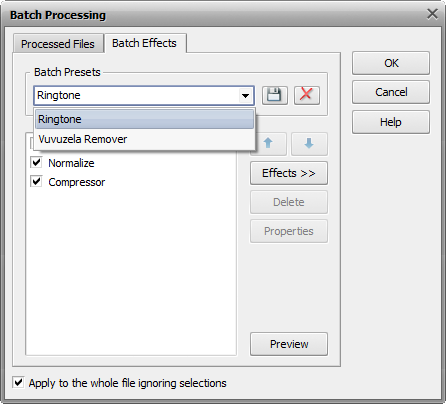
Batch Processing
Batch открывает окно пакетной обработки. Этот режим нужен, когда одинаковые действия применяются к группе файлов. Например, можно привести несколько голосовых записей к одному формату, обработать серию фрагментов одним эффектом или подготовить набор файлов для публикации. Пакетная обработка не отменяет контроль результата: после массовой операции стоит прослушать хотя бы несколько файлов, потому что шум, громкость и динамика могут отличаться от записи к записи.
DirectX и VST
В AVS Audio Editor есть вкладка DX/VST. Она предназначена для поиска DirectX и VST-плагинов, установленных на компьютере. В структуре программы отдельно выделены Using DirectX Filters и Using VST Effects, а в панели эффектов присутствуют группы DX Filters и VST Filters.
Это расширяет программу за пределы встроенных эффектов. Если у пользователя уже есть совместимые VST-эффекты, AVS Audio Editor может использовать их в рабочем процессе. Для новичка встроенного набора обычно достаточно, но для более опытной обработки наличие VST важно: можно добавить сторонний эквалайзер, компрессор, шумоподавитель или творческий эффект.
Удаление шума и улучшение качества звука
Удаление шума в AVS Audio Editor строится вокруг нескольких инструментов: Noise Removal, Noise Gate, Equalizer, Normalize, Compressor и Limiter. Они решают разные задачи, поэтому их нельзя заменять друг другом.
Noise Removal
Noise Removal применяется к шуму, который присутствует в записи как раздражающий фон: шипение, треск, гул, ровный шум помещения или дефекты оцифровки. AVS Audio Editor удаляет roaring, hissing, crackling и другие раздражающие звуки.
Правильный порядок работы с Noise Removal:
Откройте файл и найдите участок, где слышен шум.
Выделите фрагмент или весь файл, если шум одинаковый по всей записи.
Перейдите на Effects.
Выберите Noise Removal.
Используйте Preview для прослушивания результата.
Подтвердите обработку через OK.
Прослушайте начало, середину и конец файла.
Главная ошибка — слишком агрессивное шумоподавление. После сильной обработки голос может стать металлическим, появятся артефакты, а тихие согласные начнут звучать неестественно. Для речи лучше добиваться не абсолютной тишины, а приемлемого фона без заметного разрушения голоса.
Noise Gate
Noise Gate работает иначе: он подавляет звук ниже заданного порога. Этот фильтр полезен, когда фон слышен в паузах между фразами, а во время речи он маскируется голосом. Noise Gate не является полноценной заменой Noise Removal: он не убирает шум из самой речи, зато помогает сделать паузы чище.
Для подкаста Noise Gate применяют осторожно. Слишком высокий порог обрезает окончания слов и дыхание, из-за чего речь звучит рвано. Слишком низкий порог почти не меняет паузы. Проверять результат нужно не только по waveform, но и на слух.
Equalizer
Equalizer нужен для тональной коррекции. При записи с микрофона часто приходится убирать гул, смягчать резкость или делать голос разборчивее. В AVS Audio Editor Equalizer находится в группе Filters на вкладке Effects.
Практические сценарии:
низкочастотный гул убирают фильтрами нижней области;
мутную запись корректируют аккуратной работой со средними частотами;
резкость и свистящие звуки уменьшают осторожным снижением верхней области;
музыкальный фрагмент подгоняют под общий баланс микса.
Equalizer не исправляет плохой микрофон полностью, но позволяет подготовить запись к нормализации и компрессии.
Normalize, Compressor и Limiter
Normalize помогает выровнять общий уровень файла. Compressor уменьшает перепады между тихими и громкими частями. Limiter контролирует пики и защищает от резких всплесков. В AVS Audio Editor все три инструмента находятся среди амплитудных эффектов.
Для голосовой записи рабочая последовательность часто выглядит так:
Удалить явные шумы и лишние паузы.
Применить Noise Removal или Noise Gate, если это нужно.
Использовать Equalizer для базовой тональной коррекции.
Применить Compressor для выравнивания динамики.
Завершить Normalize.
Проверить пики и при необходимости использовать Limiter.
Нормализация громкости не должна заменять монтаж. Если в файле есть резкий щелчок или удар по микрофону, Normalize будет ориентироваться на этот пик, а полезная речь останется тише. Такие дефекты лучше удалить или ослабить до финальной обработки.
Генерация звуков и Text to Speech
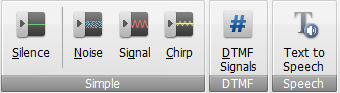
Вкладка Generate включает группы Simple, DTMF и Speech. В Simple находятся Silence, Noise, Signal и Chirp. DTMF Signals создаёт DTMF-сигналы. Text to Speech преобразует написанный текст в речь.
Silence
Silence создаёт участок тишины заданной длины. Это полезно при монтаже речи, когда нужно добавить паузу между фразами, отделить главы аудиокниги или подготовить место перед заставкой. Генерированная тишина предсказуемее, чем копирование пустого участка из записи: в ней нет случайного фона, дыхания или щелчка.
Noise
Noise создаёт шумовой сигнал определённого типа и длительности. В аудиомонтаже шум используют как тестовый материал, технический элемент или часть звукового дизайна. В обычном бытовом редактировании эта функция нужна реже, чем Silence, но она полезна для проверки эффектов и создания специальных звуковых вставок.
Signal и Chirp
Signal создаёт сигнал с заданными параметрами. Chirp создаёт сигнал, меняющий частоту во времени. Эти инструменты больше относятся к технической работе со звуком: тестирование, проверка обработки, подготовка звуковых фрагментов для обучающих материалов или демонстраций.
DTMF Signals
DTMF Signals генерирует тональные сигналы набора. Это узкая, но конкретная функция. Она может быть полезна при создании демонстрационных аудиофайлов, учебных материалов или технических звуковых примеров.
Text to Speech
Text to Speech преобразует текст в речь. В AVS Audio Editor эта функция находится на вкладке Generate в группе Speech. Text-to-speech входит в набор возможностей программы вместе с созданием рингтонов для iPhone и других смартфонов.
Text to Speech подходит для черновых голосовых фрагментов, технических вставок, коротких инструкций, объявлений и озвучки, где не требуется актёрская подача. После генерации речь можно обрабатывать теми же инструментами: нормализовать громкость, добавить Fade In/Out, вырезать паузы, сохранить в нужный формат или поместить в Mix Timeline.
Микширование нескольких аудиодорожек
AVS Audio Editor включает Mix Tab и Mix Timeline. Это отдельный режим для работы с несколькими аудиолиниями. Он не превращает программу в полноформатную DAW, но позволяет собрать простой микс: музыка на одной линии, голос на другой, эффект или вставка на отдельной дорожке.

Mix Tab
На Mix Tab есть группы Mix Project, Lines/Objects, Mix Undo/Redo, Mix Volume и Mix Effects. В Mix Project находятся New Project, Open Project, Save Project, Save Project as и Export Audio. Проекты микширования сохраняются с расширением .mix. Open Audio File добавляет аудиотрек в рабочее пространство микса. New Line создаёт новую линию, Duplicate Line копирует выбранную линию, Clear Line очищает её. Duplicate Object, Delete Object, Edit Object, Split Object и Object Properties работают с объектами на линии.
Mix Volume содержит Balance и Gain для общего микса. Mix Effects включает эффекты, которые можно применять в проекте: Amplify, Fade In/Out, Envelope, Compressor, Multiband Compressor, FFT Filter, Chorus, Echo, Flanger, Phaser, Reverb, Vibrato, Pitch Shift, Equalizer, Noise Gate, Parametric Filters и Limiter.
Mix Timeline
Mix Timeline отображается при переходе на Mix Tab. Он состоит из Time Scale, Audio Mix/Audio Recording Lines и Audio Effect Lines. Time Scale показывает положение в проекте и поддерживает операции с маркерами. Audio Mix/Audio Recording Lines содержат форму волны и панель с Delete, Balance, Gain, Mute, Solo и Recording. Audio Effect Lines показывают добавленные эффекты отдельными линиями, для которых доступны Delete, Mute и Solo.
Практический сценарий микширования
Для записи голоса поверх фоновой музыки рабочий процесс выглядит так:
Перейдите на Mix.
Создайте новый проект через New Project.
Нажмите Open Audio File и добавьте фоновую музыку.
Добавьте новую линию через New Line.
Запишите голос на отдельной линии или добавьте готовый голосовой файл.
Настройте Gain у музыки так, чтобы она не перекрывала речь.
Используйте Solo для проверки каждой линии отдельно.
Используйте Mute, если нужно временно отключить дорожку.
Примените Fade In/Out к началу и концу фоновой дорожки.
Экспортируйте результат через Export Audio.
При таком подходе исходные файлы остаются отдельными объектами в проекте, а пользователь управляет балансом между ними. Это удобнее, чем вставлять голос через Paste Mix в один файл, если нужно несколько раз корректировать громкость, положение и длительность дорожек.
Конвертация и сохранение файлов
AVS Audio Editor сохраняет результат через Save, Save as, Save Selection as и Save All. Save применяет изменения к исходному файлу. Save as позволяет выбрать другой формат и параметры. Save Selection as сохраняет только выделенный участок. Save All используется, когда в программе открыто несколько файлов.
Save и Save as
Save подходит только тогда, когда пользователь сознательно хочет применить изменения к текущему файлу. Для безопасной работы лучше использовать Save as и сохранять копию. Это особенно важно при оцифровке архивных записей, обработке интервью и монтаже аудио из видео: исходник должен оставаться нетронутым.
Save as открывает окно параметров. Пользователь выбирает формат, профиль и технические параметры: Codec, Sample Rate, Sample Size, Bitrate и Channels. Для некоторых форматов, включая AAC, M4A, WMA и WAV, можно выбрать больше двух каналов — до восьми, в зависимости от сценария воспроизведения. Для MP3 доступны дополнительные параметры через Advanced.
Save Selection as
Save Selection as важен для нарезки. Например, из часовой записи нужно сохранить один вопрос, фрагмент песни, короткий звуковой сигнал или цитату. Пользователь выделяет нужный участок в Waveform Editing Space и сохраняет только его, не создавая отдельный проект вручную.
Export Audio
Export Audio используется в Mix Tab для сохранения результата микширования. Если проект состоит из нескольких линий, обычное сохранение отдельного исходного файла не подходит: нужен итоговый микс. Export Audio собирает дорожки и эффекты в один выходной файл, который затем можно использовать в видео, презентации, подкасте или медиаплеере.
Как выбрать формат
Для редактирования и промежуточного хранения лучше использовать WAV или FLAC. WAV не применяет сжатие с потерями, но занимает больше места. FLAC сжимает без потерь и удобен для архива. MP3 подходит для отправки, публикации и прослушивания на большинстве устройств. M4A/AAC полезны для мобильных сценариев. M4R выбирают при создании рингтона для iPhone. OGG уместен в открытых рабочих процессах.
| Задача | Подходящий формат |
|---|---|
| Архив без потерь | FLAC |
| Промежуточный монтаж | WAV |
| Отправка и публикация | MP3 |
| Мобильное прослушивание | M4A или AAC |
| Рингтон iPhone | M4R |
| Открытый формат с потерями | OGG |
| Речевая мобильная запись | AMR/AWB |
Создание рингтонов
AVS Audio Editor подходит для создания рингтонов, потому что поддерживает M4R для чтения и записи, а также содержит обрезку, Fade In/Out, Normalize и сохранение выделения.
Порядок работы:
Откройте исходный аудиофайл.
Найдите нужный фрагмент в Waveform Editing Space.
Увеличьте масштаб через Bottom Toolbar, чтобы точнее поставить границы.
Выделите фрагмент мышью.
Нажмите Trim to Selection, если нужно оставить только выделенную часть.
Примените Fade In в начале и Fade Out в конце.
Используйте Normalize, если громкость фрагмента слишком низкая или заметно отличается от других файлов.
Откройте Save as.
Выберите M4R для iPhone либо MP3/M4A для других сценариев.
Проверьте итоговый файл в обычном плеере.
Для рингтона важно не только выбрать формат, но и сделать аккуратные края. Резкий старт или обрыв в конце раздражают сильнее, чем небольшая разница в громкости. Fade In/Out решает эту проблему за несколько секунд.
Пакетная обработка
Batch Processing в AVS Audio Editor открывается с вкладки Effects через кнопку Batch. Этот режим нужен для обработки нескольких файлов одинаковым способом. В типовом сценарии пользователь подготавливает набор записей, выбирает операцию и применяет её сразу к группе материалов.
Пакетная обработка уместна для:
приведения нескольких файлов к одному формату;
одинакового изменения громкости;
подготовки набора фрагментов для публикации;
обработки серии коротких голосовых записей;
применения одного фильтра к нескольким технически похожим файлам.
Ограничение пакетного режима связано не с наличием функции, а с природой звука. Разные файлы могут иметь разный шум, громкость, динамику и частотный баланс. Одинаковый пресет Noise Removal или Compressor не всегда даёт одинаково хороший результат. После Batch Processing нужно открыть несколько файлов из набора и прослушать их вручную.
Настройки программы
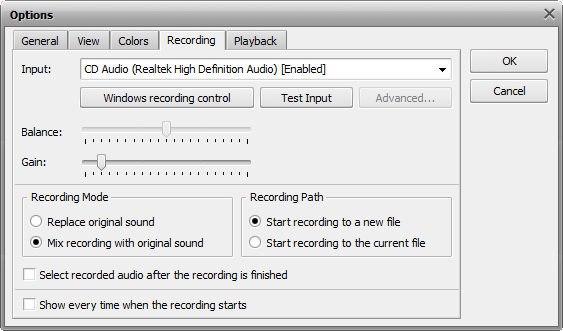
Настройки AVS Audio Editor открываются через Options на вкладке Tools. Окно Options содержит General settings, View settings, Colors settings, Recording settings и Playback settings.
General settings
В General settings настраивается Temporary directory — временная папка для редактируемых файлов. Она должна быть достаточно большой, потому что AVS Audio Editor использует собственный рабочий аудиоформат и хранит несжатые версии редактируемых материалов. Здесь же задаётся Undo/Redo count — максимальное количество операций отмены и повтора. Для эффектов есть параметр Smoothly edit boundaries by crossfading: он делает границу эффекта более плавной, чтобы переход от необработанного участка к обработанному не был резким.
View settings
View settings управляют отображением. Для Spectral Display можно менять Resolution от 16 до 4096 bands и цветовую схему спектрального вида. Для Waveform Display доступны настройки сетки, центральной линии и границ формы волны. Для Markers можно включить отображение имён маркеров, назначенных автоматически или вручную.
Спектральный вид полезен при поиске шумов и частотных дефектов. Waveform View удобнее для обрезки, нормализации и монтажа по времени. Envelope View помогает работать с изменением громкости. Выбор режима зависит от задачи: для удаления паузы достаточно waveform, для анализа частотных проблем полезен spectral view.
Colors settings
Colors settings позволяют выбрать Color Scheme для Waveform View и Envelope View, изменить цвета отдельных элементов и сохранить собственную схему через Save As. Это не декоративная мелочь: при длительной работе с аудио контраст формы волны, сетки и выделения влияет на точность редактирования.
Recording settings
Recording settings отвечают за входное устройство, входной разъём, Balance, Gain и дополнительные параметры устройства. Там же можно протестировать устройство перед записью. Этот раздел связан с вкладкой Record, но настройки удобнее выставлять заранее, особенно если в системе несколько микрофонов и аудиоинтерфейсов.
Playback settings
Playback settings позволяют выбрать устройство воспроизведения, громкость и баланс. Если звук выводится не на те колонки или наушники, проблема часто решается именно здесь. Для обработки важно слушать результат через то устройство, на котором пользователь реально контролирует качество.
Практические инструкции
Как обрезать MP3 в AVS Audio Editor
Откройте MP3-файл через Open.
Дождитесь отображения формы волны в Waveform Editing Space.
Найдите начало нужного фрагмента и поставьте курсор.
Выделите участок мышью.
Используйте кнопки масштабирования на Bottom Toolbar, если границы нужно выставить точнее.
Нажмите Trim to Selection, чтобы оставить только выделенный фрагмент.
Добавьте Fade In/Out, если начало или конец звучат резко.
Прослушайте результат.
Сохраните файл через Save as в MP3 или другом формате.
Для точной обрезки ориентируйтесь не только на форму волны, но и на слух. Ударные звуки, согласные и атака музыкального инструмента могут начинаться чуть раньше видимого пика. Лучше оставить долю секунды запаса и затем аккуратно применить Fade In.

Как удалить шум из записи
Откройте аудиофайл.
Найдите участок с характерным шумом.
Выделите фрагмент или весь файл.
Перейдите на Effects.
Выберите Noise Removal.
Используйте Preview.
Подтвердите обработку через OK.
Прослушайте обработанный участок.
При необходимости примените Equalizer, Compressor или Normalize.
Шумоподавление нужно проверять на голосе, а не только в паузах. Чистая пауза ничего не значит, если речь стала глухой, металлической или подводной. При заметных артефактах лучше ослабить обработку и оставить небольшой фон.
Как нормализовать громкость
Удалите явные пики, щелчки и технические дефекты.
Выделите весь файл или нужный участок.
Откройте Effects.
Нажмите Normalize.
Прослушайте Preview.
Подтвердите обработку.
Проверьте начало, середину и конец файла.
Normalize особенно полезен после обрезки и удаления лишних фрагментов. Если нормализовать файл до монтажа, оставшийся резкий пик может повлиять на уровень всей записи.
Как записать голос поверх аудиодорожки
Откройте фоновый аудиофайл.
Перейдите на Record.
Выберите микрофон в Input Device.
Проверьте сигнал через Test Input.
Настройте Gain.
В расширенных параметрах используйте режим смешивания записи с исходным звуком.
Нажмите Record.
Запишите голос.
Завершите через Stop.
Прослушайте результат.
При необходимости используйте Undo и повторите запись.
Если голос нужно двигать относительно музыки, удобнее работать через Mix Timeline: музыка и голос будут отдельными объектами, а их громкость и положение можно менять независимо.
Как объединить несколько аудиофайлов
Есть два способа. Первый — последовательная вставка через Paste from File. Он подходит, когда файлы должны идти друг за другом без наложения. Второй — Mix Timeline. Он удобнее, когда фрагменты должны частично перекрываться, когда нужно настроить громкость каждой линии или добавить эффекты.
Для простой склейки:
Откройте первый файл.
Поставьте курсор в конец.
Используйте Paste from File.
Выберите второй файл.
Повторите операцию для остальных фрагментов.
Прослушайте места стыков.
Добавьте Fade In/Out или короткую тишину, если переход звучит резко.
Сохраните результат.
Для микса:
Перейдите на Mix.
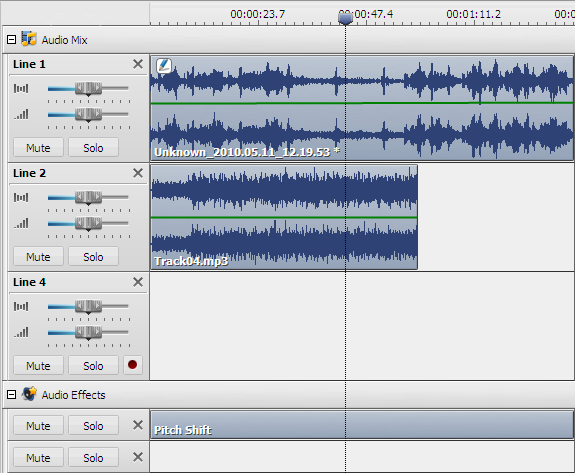
Создайте New Project.
Добавьте файлы через Open Audio File.
Разместите их на линиях.
Настройте Gain и Balance.
Используйте Solo для проверки отдельных дорожек.
Экспортируйте через Export Audio.
Как извлечь звук из видео
Нажмите Import from Video на Home или File.
Выберите видеофайл.
Если в видео несколько аудиодорожек, выберите нужную.
Дождитесь появления аудио в Files and Effects Panel.
Отредактируйте звук в Waveform Editing Space.
Сохраните аудиофайл через Save as либо видео с изменённой аудиодорожкой через соответствующее окно сохранения.
Для длинных видео полезно сначала сохранить аудиодорожку отдельно, а затем редактировать копию. Так проще контролировать результат и не рисковать исходным файлом.
Преимущества и ограничения AVS Audio Editor
Плюсы
Программа объединяет обрезку, запись, эффекты, фильтры, конвертацию, Text to Speech и микширование в одном интерфейсе.
Waveform Editing Space даёт визуальный контроль формы волны, времени, выделения и уровня сигнала.
Поддерживаются популярные форматы с чтением и записью: MP3, WMA, WAV, M4A, M4R, AAC, AMR/AWB, OGG, MP2 и FLAC.
Есть импорт аудиодорожек из видео и работа с видеофайлами, где меняется звуковая дорожка.
Вкладка Record содержит выбор входного устройства, Test Input, Balance, Gain, Record, Pause, Stop и Advanced.
Встроенный набор Effects охватывает Normalize, Equalizer, Noise Removal, Compressor, Limiter, Reverb, Echo, Pitch Shift, Tempo Change и другие инструменты.
Mix Timeline позволяет собирать несколько аудиолиний, использовать Mute, Solo, Balance, Gain и отдельные линии эффектов.
DX/VST Tab даёт доступ к поиску установленных DirectX и VST-плагинов.
Save Selection as ускоряет создание коротких фрагментов и рингтонов.
Batch Processing подходит для одинаковой обработки группы файлов.
Минусы
AVS Audio Editor работает на Windows и не поддерживает Mac OS/Linux.
Программа больше подходит для редактирования и обработки аудио, чем для полноценного музыкального продакшна с развитой MIDI-работой.
Mix Timeline полезен для простых миксов, но не заменяет специализированную DAW при сложном сведении.
Пакетная обработка требует ручной проверки результата, потому что разные записи по-разному реагируют на одинаковые эффекты.
При сохранении видео с отредактированной аудиодорожкой нужно внимательно проверять путь Save to File, чтобы не заменить исходный файл.
Сильное Noise Removal, Compressor или Limiter может ухудшить естественность звучания, поэтому обработку нужно контролировать через Preview и прослушивание.
Сравнение с аналогами
AVS Audio Editor стоит сравнивать не с абстрактными аудиоредакторами, а с конкретными программами, которые решают похожие задачи: Audacity, ocenaudio, WavePad, Adobe Audition и REAPER. У каждой программы свой профиль. AVS Audio Editor ориентирован на Windows и объединяет бытовой монтаж, запись, эффекты, импорт звука из видео, Text to Speech и простое микширование. Audacity сильнее как бесплатный кроссплатформенный редактор с открытым исходным кодом. ocenaudio удобен для простого визуального редактирования и предпросмотра эффектов в реальном времени. WavePad ближе к AVS Audio Editor по домашним задачам и работает на Windows и Mac. Adobe Audition рассчитан на профессиональное редактирование, восстановление и постпродакшн. REAPER — полноценная DAW для записи, сведения, обработки, MIDI и мастеринг-процессов.
| Критерий | AVS Audio Editor | Audacity | ocenaudio | WavePad | Adobe Audition | REAPER |
|---|---|---|---|---|---|---|
| Основная задача | Редактирование, запись, эффекты, простое микширование | Бесплатное многодорожечное редактирование и запись | Быстрое редактирование и анализ аудио | Домашнее и профессиональное редактирование аудио | Профессиональный аудиопостпродакшн | Полная цифровая аудиостанция |
| Платформы | Windows | Windows, macOS, GNU/Linux | Кроссплатформенный редактор | Windows и Mac | Windows и macOS | Windows, macOS, Linux |
| Интерфейс | Ribbon Command Bar и waveform | Классический редактор с дорожками | Минималистичный waveform-интерфейс | Редактор с эффектами и записью | Waveform, multitrack, spectral display | DAW с треками, маршрутизацией и плагинами |
| Форматы | MP3, WAV, FLAC, M4A, AAC, OGG и другие | Распространённые аудиоформаты через встроенные средства и библиотеки | Распространённые форматы | WAV, MP3, VOX, GSM, WMA, Real Audio, M4A, AU, AIF, FLAC, OGG и другие | Профессиональные аудио- и видеорабочие процессы | Широкий набор форматов и плагинов |
| Эффекты | Встроенные эффекты, DirectX, VST | Встроенные эффекты и плагины | VST и real-time preview | Эффекты, включая echo, amplification, noise reduction | Расширенное восстановление, спектральное редактирование | Плагины, скрипты, маршрутизация |
| Микширование | Mix Timeline | Многодорожечность | Не основной акцент | Редактирование и запись | Multitrack | Полноценное многодорожечное производство |
| Кому подходит | Пользователям Windows для бытовой и рабочей обработки | Тем, кому нужен бесплатный кроссплатформенный редактор | Тем, кому важна простота и быстрый предпросмотр | Пользователям Windows/Mac для редактирования и записи | Постпродакшну, видео- и аудиоспециалистам | Музыкантам, инженерам, подкастерам с продвинутым процессом |
AVS Audio Editor и Audacity
Audacity — бесплатный аудиоредактор с открытым исходным кодом для Windows, macOS и GNU/Linux. Он подходит пользователям, которым важна кроссплатформенность и отсутствие привязки к коммерческому пакету. AVS Audio Editor выигрывает для тех, кто предпочитает ленточную структуру интерфейса, отдельные вкладки Record, Effects, Generate и Mix, а также готовый набор функций вроде Import from Video, Text to Speech и сохранения в M4R.
Audacity сильнее как универсальный бесплатный вариант с активной экосистемой, но его интерфейс требует привыкания. AVS Audio Editor проще воспринимается пользователями Windows, которые привыкли к Ribbon-панелям и хотят выполнять монтаж без изучения студийной логики DAW.
AVS Audio Editor и ocenaudio
ocenaudio — кроссплатформенный аудиоредактор, ориентированный на быстрое редактирование и анализ аудиофайлов. Его сильная сторона — real-time preview эффектов: пользователь слышит обработанный сигнал во время настройки параметров.
AVS Audio Editor шире по набору прикладных сценариев: у него есть Mix Timeline, Batch Processing, Text to Speech, импорт аудио из видео и отдельная Ribbon-логика. ocenaudio лучше подходит для быстрых точечных правок и визуального анализа, AVS Audio Editor — для пользователя Windows, которому нужен один редактор для записи, монтажа, обработки и сохранения в разных форматах.
AVS Audio Editor и WavePad
WavePad от NCH Software работает на Windows и Mac, записывает и редактирует музыку, голос и другие аудиозаписи, поддерживает Cut, Copy, Paste и эффекты вроде Echo, Amplification и Noise Reduction. Он работает как WAV/MP3-редактор и поддерживает VOX, GSM, WMA, Real Audio, M4A, AU, AIF, FLAC, OGG и другие форматы.
AVS Audio Editor ближе к WavePad по аудитории: оба редактора рассчитаны на пользователей, которым нужны запись, обрезка, эффекты и форматы. Разница в платформе и интерфейсной логике. WavePad доступен для Windows и Mac, AVS Audio Editor ограничен Windows. AVS Audio Editor делает акцент на ленточной панели, Mix Timeline, Import from Video и связке с набором AVS-инструментов.
AVS Audio Editor и Adobe Audition
Adobe Audition — профессиональный инструмент для записи, сведения, редактирования и восстановления аудио. Он включает multitrack, waveform и spectral display для создания, микширования, редактирования и восстановления звука.
AVS Audio Editor проще и уже по задачам. Он подходит для обрезки, шума, нормализации, записи, рингтонов и простого микса. Adobe Audition выбирают для сложного аудиопостпродакшна, спектрального восстановления, работы с видео-производством и профессионального рабочего процесса. Для пользователя, которому нужно вырезать фрагмент, убрать шум и сохранить MP3, Audition будет избыточен. Для звукорежиссёра, который работает с многодорожечными проектами и сложной реставрацией, AVS Audio Editor будет ограничен.
AVS Audio Editor и REAPER
REAPER — полноценная цифровая аудиостанция. Она предлагает multitrack audio and MIDI recording, editing, processing, mixing and mastering, поддерживает широкий набор оборудования, цифровых форматов и плагинов, расширяется скриптами и модификациями.
AVS Audio Editor не конкурирует с REAPER в сложном музыкальном производстве. Его задача — отредактировать и обработать аудиофайл. REAPER нужен, когда проект состоит из десятков дорожек, плагинов, автоматизации, MIDI, шин и маршрутизации. AVS Audio Editor проще для одиночных файлов, быстрых правок, бытовой записи, рингтонов и извлечения аудио из видео.
Отзывы пользователей и профильных журналов
Отзывы об AVS Audio Editor нужно разделять на три группы: обзоры каталогов программ, пользовательские отзывы на площадках с рейтингами и комментарии о всём пакете AVS4YOU. Последний тип отзывов не всегда относится именно к Audio Editor: пользователь может оценивать Video Editor, Video Converter или лицензионную модель набора, поэтому такие мнения нельзя напрямую переносить на аудиоредактор.
Мнение пользователей
На Capterra AVS Audio Editor имеет рейтинг 4.7 на основе 117 пользовательских отзывов; отдельно указаны оценки Ease of Use 4.7, Features 4.6, Customer Service 4.4 и Likelihood to Recommend 8.5/10. В карточке также отражён положительный сентимент 97%, нейтральный 3% и отрицательный 0%.
Пользователи чаще отмечают простоту освоения, скорость работы с базовыми операциями, редактирование нескольких голосов, извлечение аудио из видео, обрезку, изменение громкости и добавление звука. В отзывах SoftwareAdvice среди плюсов упоминаются работа на ноутбуке среднего уровня, более короткая кривая освоения, возможность отделить звук от видео и удобство операций вроде cutting, changing volume и adding to audio. Среди замечаний встречаются сложности с точным выравниванием при смешивании аудио с видео и проблемы, которые требуют ручной правки в аудиокнигах или подкастах.
Усреднённая картина такая: AVS Audio Editor воспринимается как понятный редактор для практических задач, но при сложном совмещении аудио и видео, точном тайминге и нестандартных проектах пользователю приходится внимательнее контролировать результат вручную.
Мнение профильных каталогов и изданий
Softpedia характеризует AVS Audio Editor как инструмент с хорошим временем отклика, встроенной справкой и богатым набором функций, но отмечает повышенную требовательность к CPU и системной памяти. В обзоре Softpedia также указано, что во время оценки программа не зависала, не вылетала и не показывала ошибок, а интерфейс сочетает понятную структуру и богатые возможности.
SnapFiles описывает AVS Audio Editor как полнофункциональный аудиоредактор, который редактирует аудиофайлы, конвертирует между форматами и записывает новый звук с микрофона или другого источника. Среди действий перечислены cutting content, mixing tracks, applying filters and effects, inserting silence or generated sounds, changing time/pitch.
LO4D в карточке скриншотов показывает AVS Audio Editor как редактор с интерфейсом для микширования, записи, разделения файлов, сохранения в ключевые форматы, применения эффектов, создания рингтонов и многоязычной поддержки.
Softonic описывает программу как приложение для редактирования аудиофайлов разными способами, включая удаление фонового шума и добавление эффектов; там же указывается поддержка видео.
Как читать отзывы об AVS Audio Editor
Отзывы полезны, когда они привязаны к конкретной задаче. Фраза удобный редактор сама по себе мало что значит. Важнее, что именно делал пользователь: записывал голос, удалял шум, нарезал аудиокнигу, извлекал звук из видео, смешивал дорожки или конвертировал файлы. AVS Audio Editor получает больше положительных оценок в сценариях, где нужен быстрый результат в Windows. В сценариях, где требуется профессиональный постпродакшн, сложная синхронизация, MIDI или полноценное сведение, пользователи закономерно сравнивают его с Audition, REAPER, Pro Tools и другими инструментами другого класса.
Системные требования
AVS Audio Editor работает на Windows 11, 10, 8.1, 8, 7, Vista и XP; Mac OS и Linux не поддерживаются. Минимальные требования включают процессор Intel/AMD compatible at 1.86 GHz or higher, RAM 1 GB or higher, Windows compatible sound card, CD recorder for importing from CD и Microsoft DirectX 9.0c or later. Рекомендуемые требования: Windows 11/Windows 10/Windows 8.x/Windows 7, Dual core Intel Core i3 series or AMD equivalent, RAM 2 GB or higher, совместимая видеокарта и звуковая карта. Для установки требуются административные права, а для активации — интернет-соединение.
| Компонент | Минимальные требования |
|---|---|
| Процессор | Intel / AMD compatible at 1.86 GHz or higher |
| RAM | 1 GB or higher |
| Звук | Windows compatible sound card |
| CD recorder | For importing from CD |
| DirectX | Microsoft DirectX 9.0c or later |
| Компонент | Рекомендуемые требования |
|---|---|
| ОС | Windows 11 / Windows 10 / Windows 8.x / Windows 7 |
| Процессор | Dual core Intel Core i3 series or AMD equivalent |
| RAM | 2 GB or higher |
| Видео | Windows 11/10/8.x/7 compatible video card |
| Звук | Windows 11/10/8.x/7 compatible sound card |
Для простого редактирования MP3 и WAV требования невысокие. Для длинных файлов, несжатого WAV, частых Undo/Redo, пакетной обработки и микширования нескольких линий важнее объём RAM, свободное место во временной папке и стабильная работа звукового устройства. В General settings временная папка используется для хранения редактируемых файлов в рабочем формате AVS Audio Editor, поэтому на диске должно быть достаточно места для несжатых версий материалов.
Лицензия и ограничения использования
AVS Audio Editor относится к коммерческой линейке AVS4YOU. В карточках сторонних каталогов он обычно классифицируется как trial/free trial, а для активации требуется интернет-соединение. В статье не приводятся цены, потому что условия покупки и комплект поставки меняются, а обзор посвящён функциям программы, интерфейсу и практическому применению.
Отдельное ограничение касается прав на материалы. AVS4YOU-программы не предназначены для копирования защищённого материала. Использовать программу корректно для материалов, авторские права на которые принадлежат пользователю, либо для материалов, на копирование которых есть разрешение правообладателя.
Безопасность и корректное использование
AVS Audio Editor работает с локальными файлами на компьютере. При обработке личных записей, интервью, рабочих звонков и аудио из видео важно учитывать не только техническое качество, но и право на использование материала. Программа может вырезать фрагмент, удалить шум, изменить голос, экспортировать аудио и собрать микс, но она не снимает юридические ограничения с исходного контента.
Для безопасного рабочего процесса лучше соблюдать несколько правил:
сохранять копию исходного файла перед редактированием;
использовать Save as вместо Save, если оригинал важен;
проверять путь Save to File при сохранении видео с изменённой аудиодорожкой;
не применять пакетную обработку к единственным копиям файлов;
хранить исходники отдельно от экспортированных результатов;
проверять итоговый файл в обычном плеере после сохранения.
Типичные ошибки при работе с AVS Audio Editor
Сохранение поверх исходника
Команда Save применяет изменения к текущему файлу. Если исходная запись важна, лучше использовать Save as. Особенно это касается интервью, лекций, семейного архива, оцифрованных кассет и звука из видео.
Применение Noise Removal ко всему файлу без прослушивания
Noise Removal может улучшить запись, но слишком сильная обработка портит голос. Сначала нужно использовать Preview, затем проверять несколько мест: начало, середину, конец, тихие фразы и громкие фрагменты.
Слишком сильное усиление громкости
Amplify и Normalize не исправляют перегруженную запись. Если сигнал уже искажён, повышение громкости сделает дефекты заметнее. Для контроля пиков лучше использовать Limiter, а для выравнивания речи — Compressor.
Путаница между Paste и Paste Mix
Paste увеличивает длительность файла, вставляя фрагмент с позиции курсора. Paste Mix накладывает звук поверх исходного участка без изменения общей длительности. Если нужно добавить сигнал поверх фоновой музыки, Paste Mix подходит лучше. Если нужно собрать последовательность фрагментов, используйте обычный Paste или Paste from File.
Игнорирование Test Input перед записью
Record начнёт запись с выбранного устройства, но это не гарантирует наличие сигнала. Test Input и Volume Indicators позволяют заранее понять, поступает ли звук. Если индикаторы не двигаются, запись будет пустой или слишком тихой.
Неправильный формат сохранения
Для чернового монтажа не стоит каждый раз сохранять в MP3: повторное сжатие ухудшает качество. Для промежуточных копий лучше WAV или FLAC, для итогового распространения — MP3, M4A/AAC или нужный по задаче формат.
Отсутствие проверки после Batch Processing
Пакетная обработка ускоряет работу, но одинаковые эффекты могут по-разному действовать на разные файлы. После массовой операции нужно прослушать несколько результатов и проверить параметры экспорта.
Как проверить результат после обработки
Проверка результата в AVS Audio Editor должна включать визуальный и слуховой контроль. Waveform показывает, где есть пики, тишина, резкие обрывы и подозрительные участки, но окончательное качество определяется на слух.
Чек-лист:
прослушайте начало файла;
проверьте середину, где обычно находятся основные фразы или музыкальная часть;
прослушайте конец, особенно если применялся Fade Out;
проверьте места склеек;
убедитесь, что Trim to Selection не удалил полезный звук;
оцените шум после Noise Removal;
проверьте, не появились ли артефакты после Compressor или Limiter;
откройте итоговый файл в обычном плеере;
проверьте формат, длительность и место сохранения;
для видео убедитесь, что звук синхронизирован с изображением.
При работе с голосом лучше прослушивать результат в наушниках и через обычные колонки. Наушники помогают найти щелчки, фон и дыхание; колонки показывают, насколько запись будет понятна в обычных условиях.
Итог: стоит ли использовать AVS Audio Editor
AVS Audio Editor стоит использовать, когда нужен аудиоредактор для Windows с понятным визуальным монтажом, записью, эффектами, удалением шума, конвертацией и простым микшированием. Он хорошо подходит для обрезки аудио, редактирования MP3, подготовки рингтонов, записи голоса, обработки звука из видео, нормализации громкости и сборки небольших миксов.
Для разовой задачи — вырезать фрагмент, сохранить MP3, убрать паузу или сделать рингтон — AVS Audio Editor даёт быстрый рабочий маршрут без перехода в сложную студийную среду. Для регулярной обработки голосовых материалов важны Record, Noise Removal, Normalize, Compressor, Save Selection as и Batch Processing. Для домашнего архива полезны запись с входных линий, поддержка FLAC/WAV и фильтры очистки. Для простого наложения голоса на музыку подходит Mix Timeline.
Для macOS и Linux лучше выбирать кроссплатформенные решения: Audacity, ocenaudio или REAPER. Для профессионального аудиопостпродакшна, сложного спектрального восстановления и продвинутого многодорожечного сведения логичнее Adobe Audition или полноценная DAW. Для пользователя Windows, которому нужен конкретный редактор звука без лишней студийной сложности, AVS Audio Editor остаётся практичным вариантом: он закрывает основные операции с аудиофайлами, даёт визуальный контроль waveform и содержит достаточно эффектов для бытовой и рабочей обработки.
Список изменений
Ранние версии:
- Версия 4.2.1.107 относится к 2009 году. Для программы это важная точка: AVS Audio Editor уже существовал как отдельный Windows-аудиоредактор задолго до современных веток интерфейса и набора форматов. В архиве Softonic также встречаются старые ветки 3.5.1.25, 4.2, 6.1.1.353, 8.0.2.501 и 9.0.3.534.
Переход к ветке 9.x:
- Ветка 9.x отражает этап, когда AVS Audio Editor уже воспринимался как зрелый редактор для Windows 7/8/10. В архиве Uptodown указана версия 9.1.1.537 от 23 октября 2019 года, а в другом архиве встречается AVS Audio Editor 9.1.1.537 от 15 августа 2019 года для Windows 7/8/10. Разница в датах между каталогами показывает, что при описании истории лучше опираться на несколько архивов и не приписывать каждой версии неподтверждённые изменения.
Ветка 10.x:
- Ветка 10.x охватывает несколько обновлений: 10.0.2.550, 10.0.3.551, 10.1.1.558, 10.2.1.562, 10.2.2.563, 10.3.1.566 и 10.3.2.567. В архивах также встречаются 10.0.4.553, 10.0.5.554, 10.4.1.570 и 10.4.2.571.
- По доступным архивным данным можно уверенно говорить о регулярном обновлении ветки 10.x, но нельзя приписывать каждой сборке конкретные новые функции без changelog. Поэтому корректный вывод такой: программа сохраняла основное назначение — редактирование, запись, эффекты и форматы — и продолжала выпускаться в виде отдельных Windows-сборок.
Ветка 11.x:
- Ветка 11.x в архивах представлена сборками 11.0.2.21, 11.1.1.181, 11.1.2.42, 11.1.3.4 и 11.1.4.3. Эти версии относятся к 2025 году. Размер файлов в архивах FilePuma для 11.x находится около 78–80 MB, что заметно больше старых веток 10.x, где указывались размеры около 47–48 MB.
Ветка 26.0:
- Ветка 26.0 появилась в архивах 2026 года. В ней заметно увеличился размер установочного файла по сравнению с ветками 10.x и 11.x: размер установочного файла составляет 83.21 MB. Платформенная ориентация осталась Windows: Windows 11, 10, 8.1, 8, 7, Vista и XP, без поддержки Mac OS/Linux.
- История версий показывает не резкую смену назначения, а последовательное развитие одного и того же продукта: аудиоредактор для Windows сохраняет основные функции — монтаж, запись, эффекты, фильтры, форматы и работу с видеоаудио — при обновлении веток и интерфейсных элементов.


 *EXE — расширение исполняемого файла. Сайт является партнером проекта
Оставте свой отзыв о AVS Audio Editor